
Réseaux commutés
Ces directives vous permettront de configurer la connexion à Internet de votre ordinateur en utilisant l’utilitaire de connexion réseau commuté de Windows '95 et Windows '98. Ces directives partent de la théorie que vous avez terminé le processus d’inscription et que vous possédez un compte Primus actif.
La mise en place d’une connexion est une démarche facile en deux temps. Vous n’aurez besoin que de 10 minutes pour tout mettre en marche et commencer à naviguer. Vous devez tout d’abord configurer votre pile TCP/IP et ensuite créer une connexion de réseau commuté.
Configuration TCP/IP
Suivez ces directives pour configurer votre pile TCP/IP :
- Ouvrez le Panneau de configuration en cliquant sur Démarrer >> Paramètres.
- Vous devriez y voir une icône Réseau. Cliquez-la deux fois.
- La fenêtre de réseau pourrait avoir ou ne pas avoir autant d’éléments que vous en voyez ci-dessous dans la saisie d’écran. Si vous avez déjà TCP/IP et un adaptateur d’accès commuté, passez à la configuration du réseau commuté.
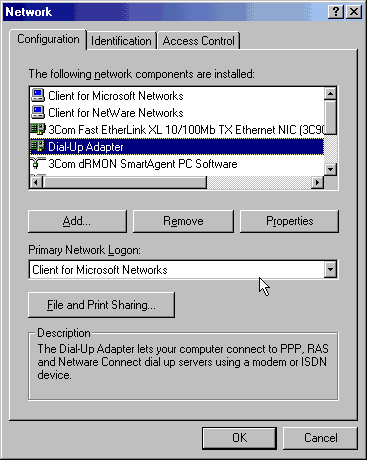
- La première chose à faire est d’ajouter l’adaptateur d’accès commuté. Cliquez sur Ajouter >> Adaptateur.
- Choisissez Microsoft à gauche et Adaptateur commuté à droite.
- Cliquez sur OK et vous verrez de nouveaux éléments dans la fenêtre mais vous devrez quaême ajouter TCP/IP.
- Cliquez sur Ajouter >> Protocoles.
- Choisissez Microsoft à gauche et TCP/IP à droite.
- Après avoir cliqué sur OK, toutes les composantes requises auront été installées. Il vous suffit maintenant de les configurer.
Configuration du réseau commuté
Techniquement, vous devriez avoir reçu une nouvelle icône de réseau commuté au moment de la procédure d’inscription. Voici comment créer une nouvelle connexion, au cas où vous auriez à créer vous-même l’icône.
- Cliquez deux fois sur Poste de travail, et ensuite sur l’icône Réseau commuté. Si vous ne voyez pas d’icône Réseau commuté, vous devrez l’installer en suivant les directives suivantes :
- Ouvrez le Panneau de configuration.
- Ouvrez Ajouter/Supprimer des programmes.
- Cliquez sur l’onglet Configuration Windows.
- Cliquez deux fois sur Communications. (ou surlignez-le et cliquez sur Détails).
- Cochez Réseau commuté.
- Cliquez sur OK.
- Cliquez deux fois sur Établir une nouvelle connexion et le système vous demandera de donner de l’information.
- Pour « Inscrire un nom pour l’ordinateur que vous appelez », inscrivez Primus.
- Votre modem devrait déjà figurer dans Choisir un dispositif. S’il ne l’est pas, choisissez-le.
- Cliquez sur Next.
- Dans « Inscrivez le numéro de téléphone de l’ordinateur que vous désirez appeler », inscrivez l’indicatif régional et le numéro d’accès pour la connexion. (N’inscrivez pas votre numéro de téléphone ici.)
- Sous Indicatif de pays, choisissez Canada (1).
- Cliquez sur Next. Ensuite sur Terminer. Vous verrez une nouvelle icône de connexion appelée Primus. Cliquez-la deux fois pour établir la connexion.
- C’est tout ! Votre connexion à Internet sera en marche dès que vous cliquez deux fois sur l’icône Primus.