
Connexions réseau et commutées dans Windows 2000
Directives de configuration
L’assistant de configuration du réseau de Windows 2000 rend la création d’une connexion à Internet une tâche presque agréable ! Suivez ces directives pour créer une connexion Internet Primus.
-
Cliquez sur Démarrer, ensuite sur Paramètres.
-
Cliquez deux fois sur « Connexions réseau ».
-
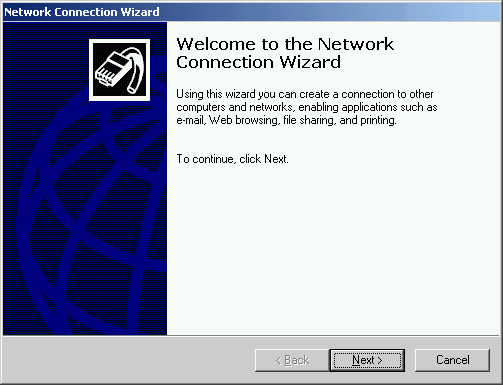
Cliquez deux fois sur « Assistant pour nouvelle connexion ».
-
Cliquez sur Suivant >.
-
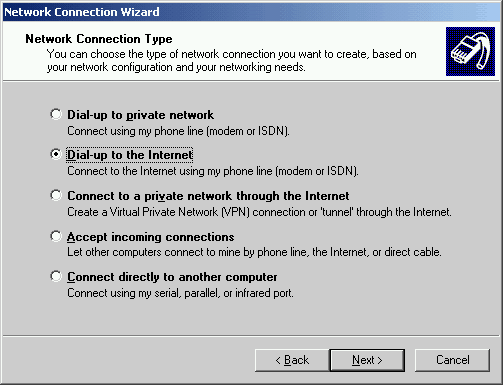
Choisissez Connexion commutée à Internet.
-
Cliquez sur Suivant >.
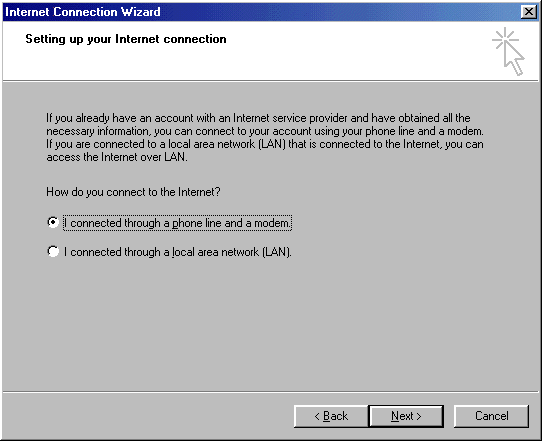
- Choisissez J’établis la connexion par une ligne téléphonique et un modem.
-
Cliquez sur Suivant >.
-
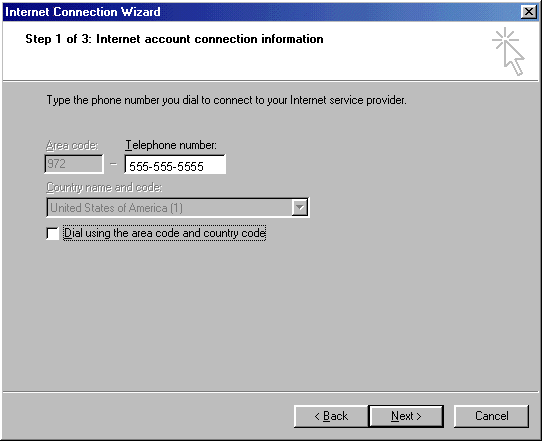
Inscrivez le numéro de téléphone du serveur commuté.
-
Cliquez sur Suivant >.
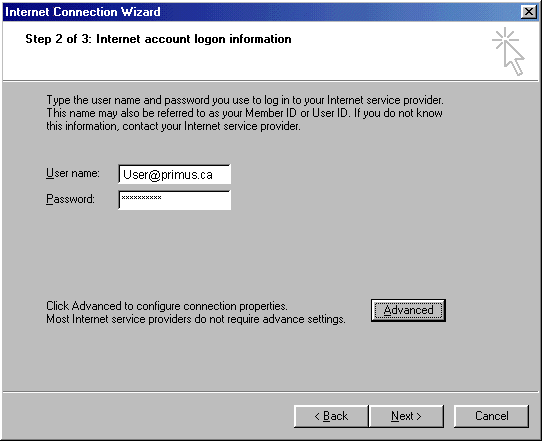
-
Inscrivez votre nom d’utilisateur de Primus dans la case Nom d’utilisateur :.
-
Inscrivez votre mot de passe dans la case Mot de passe :.
-
Cliquez sur Suivant >.
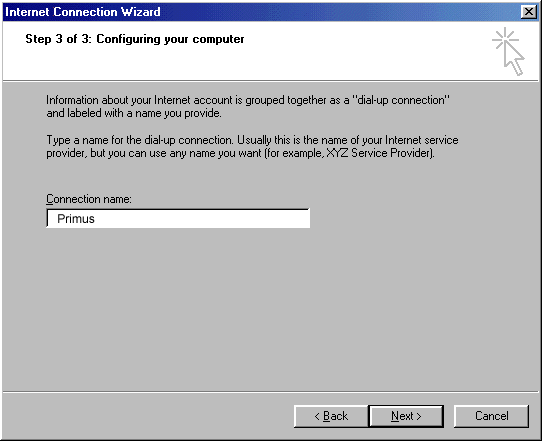
-
Inscrivez Primus pour Nom de la connexion :.
-
Cliquez sur Suivant >.
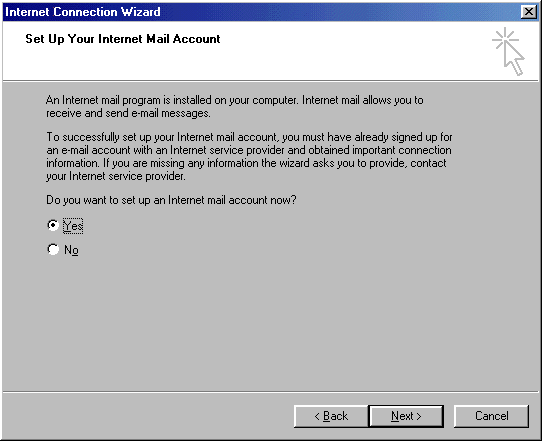
-
Si vous ne voulez pas créer votre compte de courriel, choisissez Non. Cliquez ici pour passer aux étapes de configuration du courriel. Si vous désirez configurer votre adresse de courriel, choisissez Oui et poursuivez votre lecture.
-
Cliquez sur Suivant >.
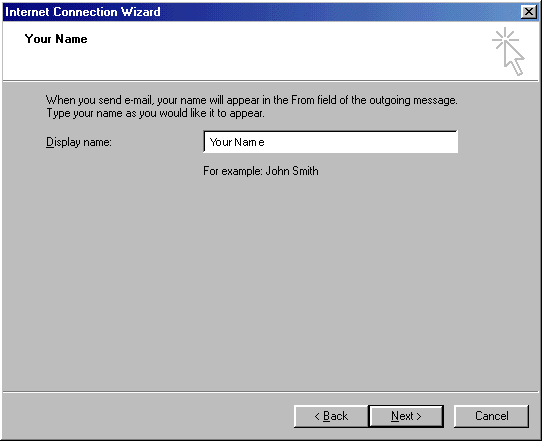
-
Inscrivez votre vrai nom dans la case Nom à afficher :.
-
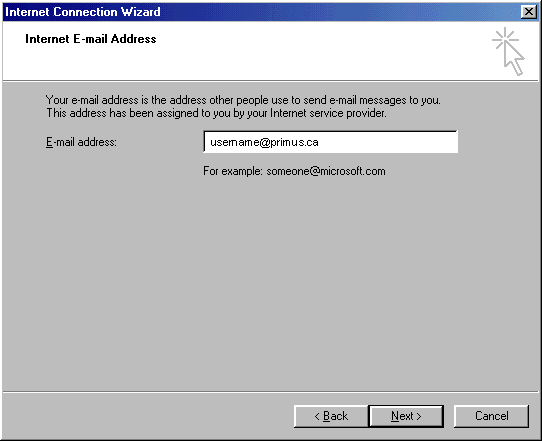
Inscrivez votre adresse de courriel au complet dans le champ Adresse de courriel : Par exemple : utilisateur@primus.ca.
-
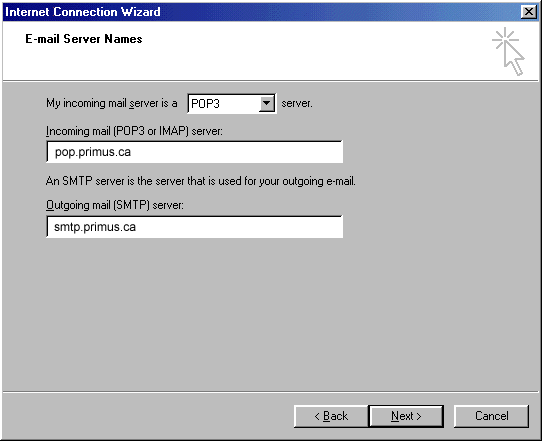
Assurez-vous d’avoir choisi Mon serveur de courriel entrant est un serveur POP3.
-
Inscrivez pop.primus.ca dans la case Service de courriel entrant :.
-
Inscrivez smtp.primus.ca dans la case Serveur de courriel sortant :.
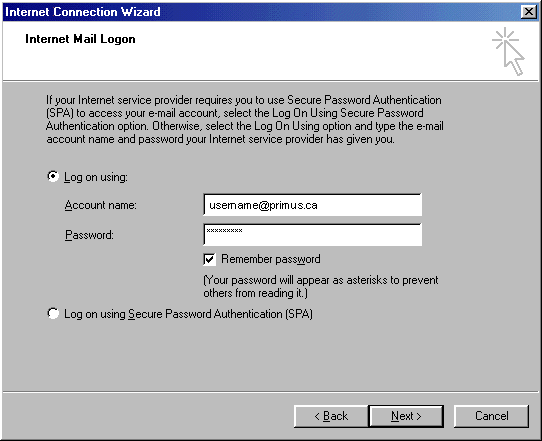
- Assurez-vous que Ouvrir la session avec : est sélectionné.
-
Inscrivez votre adresse de courriel au complet dans le champ Nom du compte : Par exemple : utilisateur@primus.ca.
-
Inscrivez votre mot de passe dans la case Mot de passe : Il sera dissimulé par des astérisques.
-
Si vous ne voulez pas avoir à inscrire votre mot de passe chaque fois que vous vérifiez votre courriel, cochez Mémoriser le mot de passe.
-
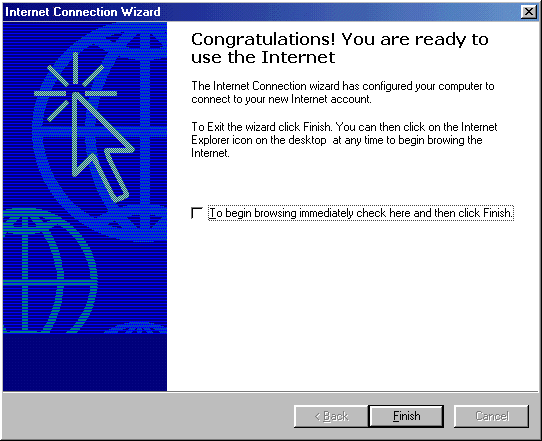
C’est tout ! Vous avez terminé et pouvez maintenant vous raccorder à Internet par accès commuté. Cliquez sur Terminer.