
Netscape Messenger
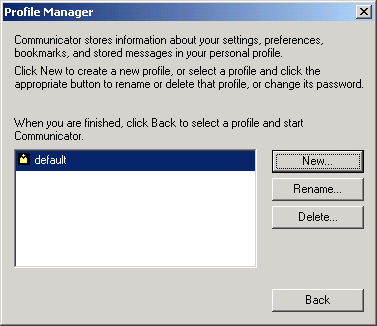
Veuillez suivre ces directives pour créer un nouveau profil dans Netscape Messenger. Avant de commencer, demandez à votre administrateur de système si vous pouvez vous raccorder à un serveur POP3 externe.
- Mettez en marche le User Profile Manager du dossier Utilities.
- Utilisateurs de Windows : Cliquez sur Démarrer > Programmes > Netscape Communicator > Utilities.
- Utilisateurs MacOS : Le gestionnaire du profil de l’utilisateur (User Profile Manager) se trouve dans votre dossier Netscape Communicator.
-
Cliquez sur le bouton New....
-
Lisez le message d’introduction et cliquez sur Next.
-
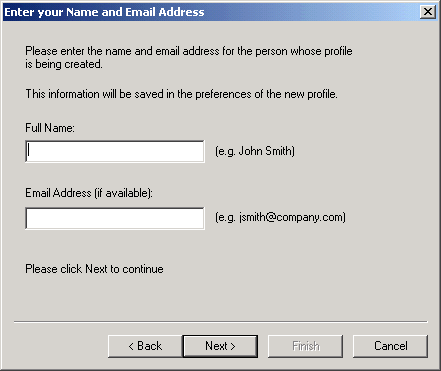
Inscrivez le nom que vous désirez utiliser dans la case Full Name:.
-
Inscrivez votre nouvelle adresse de courriel au complet dans le champ Email Address (if available) : Cliquez sur Next après l’avoir fait.
-
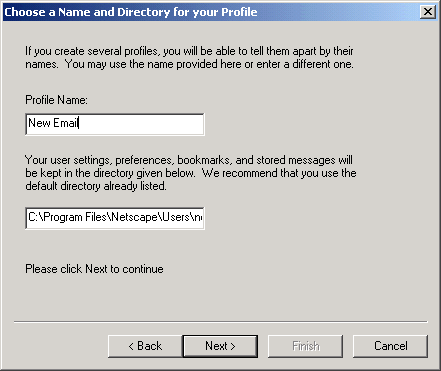
Nommez votre profil dans la case Profile Name. Utilisez un nom dont vous pourrez vous souvenir facilement et qui décrit bien le compte de courriel, comme : Ventes, Boîte personnelle ou Courriel au travail.
-
Conservez le Répertoire par défaut à moins que vous ayez une bonne raison de le changer. Cliquez sur Next après l’avoir fait.
-
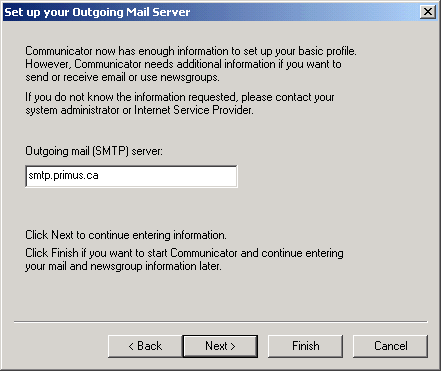
Inscrivez smtp.primus.ca dans la case Outgoing mail (SMTP) Server: Cliquez sur Next après l’avoir fait.
-
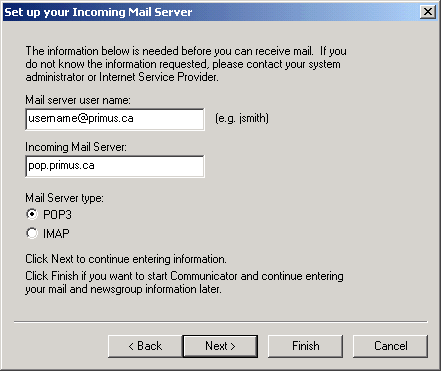
Inscrivez votre nouvelle adresse de courriel au complet dans le champ Mail server user name:.
Remarque : Ceci pourrait ne pas fonctionner avec des versions plus vieilles de Netscape. Si vous ne pouvez pas récupérer votre courriel, remplacez l’adresse de courriel par le code de contrôle (la partie numérique de votre code de mise en service).
-
Inscrivez pop.primus.ca dans la case Incoming Mail Server:.
-
Assurez-vous de bien choisir POP3. Cliquez sur Next après l’avoir fait.
-
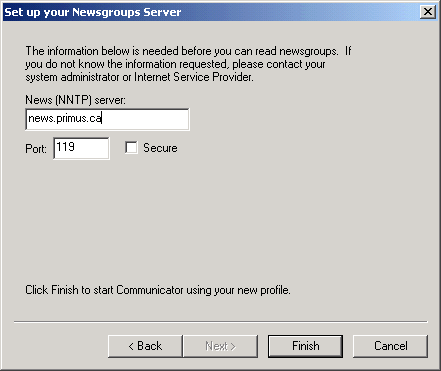
Inscrivez news.primus.ca dans la case News(NNTP) server: Cliquez sur Terminer après l’avoir fait.
-
Fermez Communicator. L’on vous demandera un profil lorsque vous démarrerez Communicator.