Configuration Netscape Messenger 7
Veuillez suivre ces étapes pour configurer Netscape 7 (Mozilla). Avant de commencer, vous devrez connaître votre adresse de courriel MyPrimus.com et votre mot de passe.
-
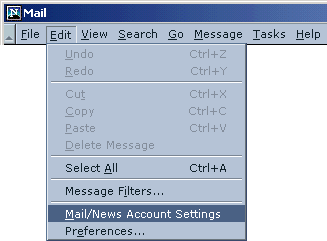
Dans Netscape Messenger, cliquez sur Mail/News Account Settings.
-
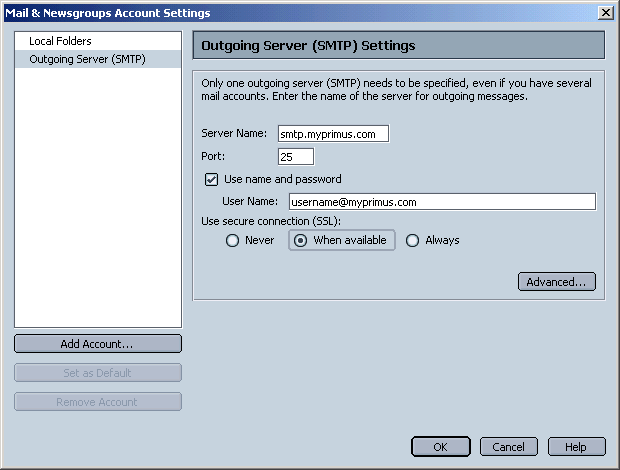
Dans cette fenêtre, cliquez sur Outgoing (SMTP) Server et inscrivez smtp.primus.ca dans la case Server Name:. Assurez-vous de cocher Always use name and password.
-
Le moment est venu de créer votre profil de compte. Pour ce faire, cliquez sur New Account. Ceci mettra en marche l’assistant Account Wizard.
-
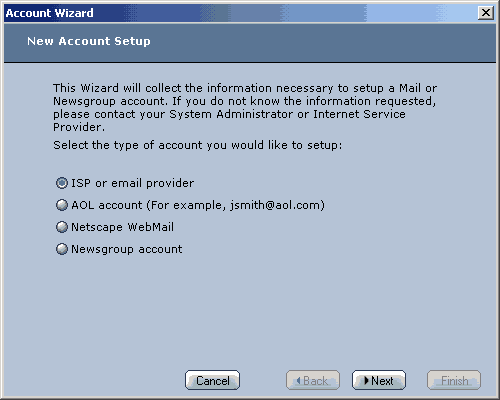
Assurez-vous de choisir ISP or email provider et cliquez sur Next.
-
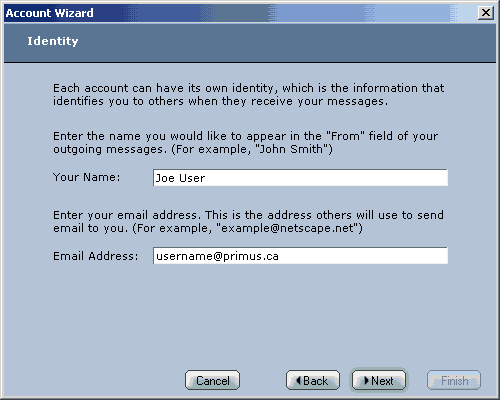
Dans le champ Your name: inscrivez le nom que vous désirez utiliser pour ce compte. (La plupart des gens utilisent simplement leur vrai nom).
-
Inscrivez votre compte de courriel Primus.ca dans la case Email Address:. Cliquez sur Next après avoir terminé.
-
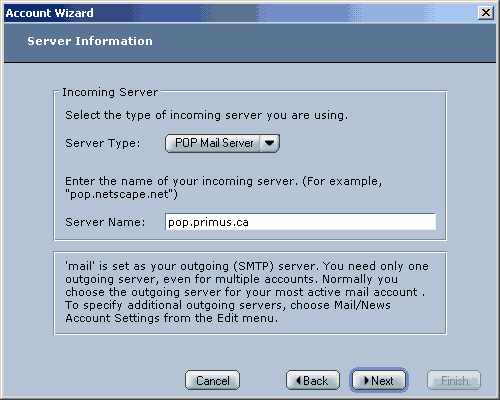
Assurez-vous que Server Type: indique POP Mail Server dans le menu déroulant.
-
Inscrivez pop.primus.ca dans la case Incoming Server:. Cliquez sur Next après avoir terminé.
-
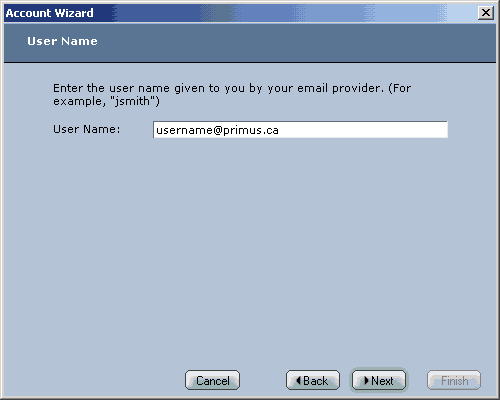
Inscrivez votre nom d’utilisateur de Primus.ca (habituellement identique à votre adresse de courriel) dans la case User Name:. Cliquez sur Next après l’avoir fait.
-
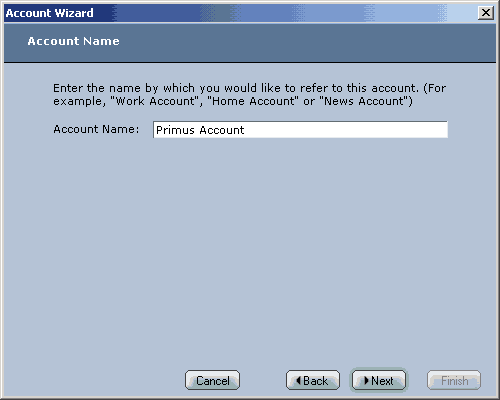
Inscrivez un nom convivial pour ce compte dans la case Account Name:. Cliquez sur Next pour poursuivre.
-
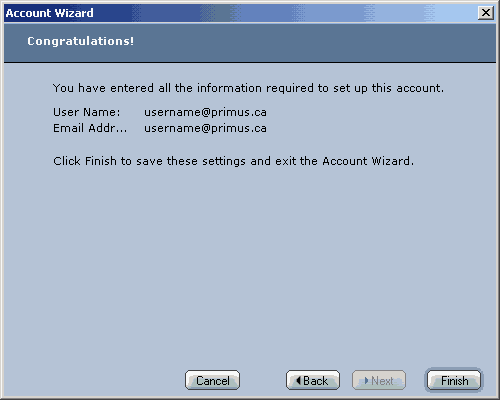
Vous avez terminé. Assurez-vous que les renseignements saisis sont exacts et cliquez enfin sur Finish.