
Eudora
Pour permettre la configuration de plusieurs comptes dans Eudora, vous devrez créer des raccourcis distincts pour chaque nouveau compte de courriel. Avant de commencer, demandez à votre administrateur de système si vous pouvez vous raccorder à un serveur POP3 externe.
-
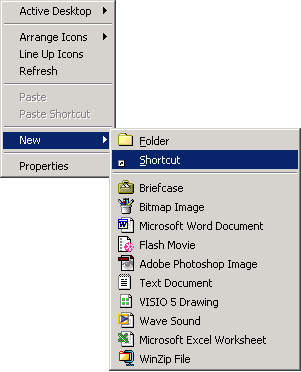
Cliquez avec le bouton droit de la sourie n’importe où sur votre bureau. Dans le menu déroulant, cliquez sur Nouveau, ensuite sur Raccourci.
-
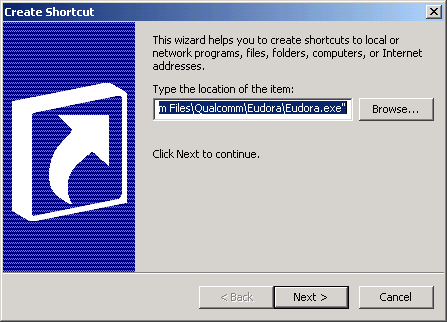
Ceci vous mènera à une case de dialogue Créez un raccourci. Cliquez sur le bouton Parcourir pour trouver le fichier exécutable Eudora. Cliquez sur Suivant après avoir terminé.
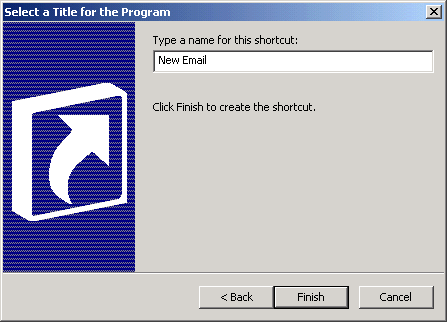
- Dans la case Choisissez un nom pour le raccourci : inscrivez le nom du nouveau compte de courriel. Cliquez sur Terminer après l’avoir fait.
-
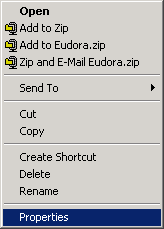
Trouvez votre nouveau raccourci et cliquez dessus avec le bouton droit de la souris. Cliquez sur Propriétés dans le menu déroulant qui apparaît.
-
Modifier la cible : en ajoutant un espace et en inscrivant le chemin d’accès de l’endroit où vous désirez que les fichiers de données soient sauvegardés. Par exemple
C:\Eudora\Eudora.exe C:\nomdutilisateur\Eudora. -
Changez la case Commencer dans : en inscrivant le chemin d’accès aux fichiers de données que vous avez précisé à l’étape précédente, par exemple
C:\nomdutilisateur\Eudora. Cliquez sur OK après l’avoir fait.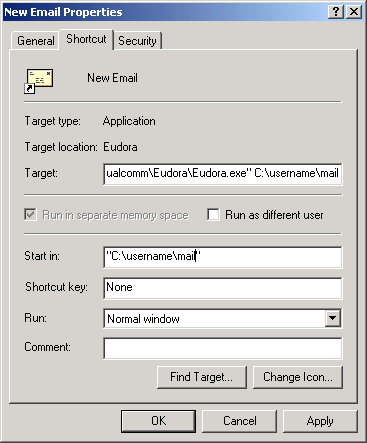
REMARQUE : Si le chemin aux fichiers de données contient un espace, le chemin entier doit être entouré de guillemets doubles ("). Par exemple :
C:\username\Eudorane requiert pas de guillemets alors que"C:\Program Files\nomdutilisateur\Eudora"en a besoin. Assurez-vous que le dossier Commencer dans : existe – sans quoi vous ne pourrez pas apporter de changements au raccourci. -
Lancez Eudora.
-
Le système vous demandera de créer un nouveau compte – cliquez sur Suivant.
-
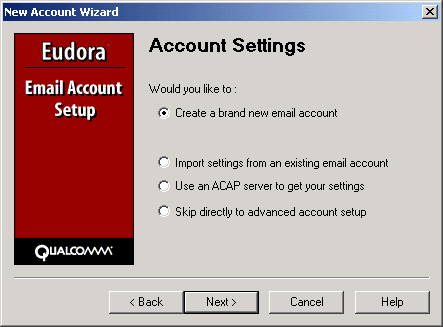
Assurez-vous de choisir « Create a brand new email account ». Cliquez sur Next après l’avoir fait.
-
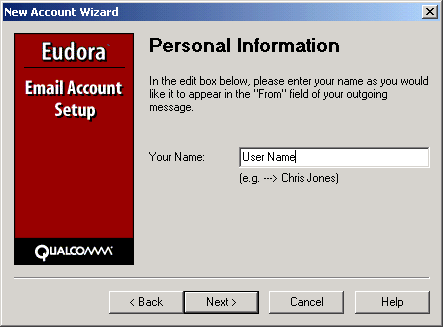
Inscrivez le nom de votre nouveau compte de courriel dans la case Your Name : Cliquez sur Next après l’avoir fait.
-
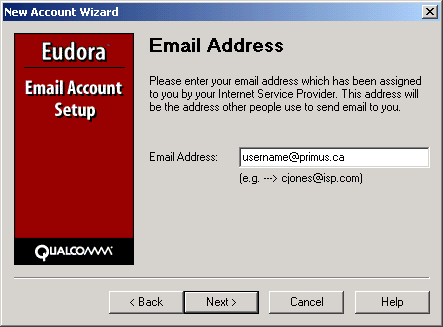
Inscrivez votre nouvelle adresse de courriel au complet dans le champ Email address:. Cliquez sur Next après l’avoir fait.
-
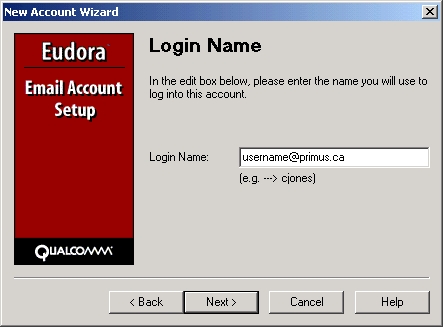
Inscrivez votre nouvelle adresse de courriel au complet dans le champ Login name:. Cliquez sur Next après l’avoir fait.
Remarque : Certaines versions plus vieilles d’Eudora signaleront une erreur si cous inscrivez votre adresse de courriel. Si vous ne pouvez pas récupérer votre courriel ou si la fenêtre de configuration indique que vous avez inscrit un nom d’utilisateur incorrect, remplacez le contenu de Login Name: par votre code de contrôle (la partie numérique de votre code de mise en service)
-
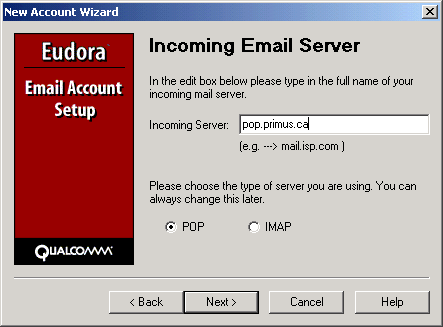
Inscrivez pop.primus.ca dans la case Incoming Server:.
-
Assurez-vous que le bouton radio POP a été coché. Cliquez sur Next après l’avoir fait.
-
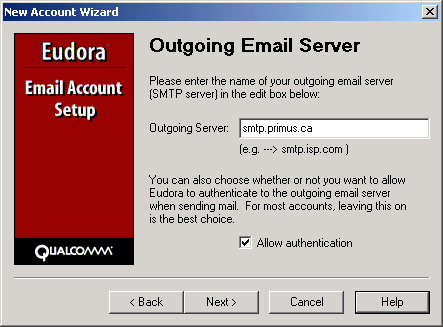
Inscrivez smtp.primus.ca dans la case Outgoing Server. Cliquez sur Next après l’avoir fait.
-
Cliquez sur Terminer pour terminer la configuration et commencer à utiliser Eudora.